
Microsoft se ha esforzado mucho en el sucesor de Windows Vista , y el encargado de hacerlo perder de vista es el famoso Windows 7.
Una de las funciones más importantes que ha sido mejorada fue la función de búsqueda. Y aquí es donde entra a tallar la nueva versión denomiada Search 4.0, y al ver las características de esta función mejorada nos daremos cuenta de lo potente que llega a ser al querer encontrar nuestros ficheros.
Cómo sacar el máximo provecho a la mejorada función de búsqueda en Windows 7
-Primer consejo: Saber el lugar que buscamos
Lógicamente todo el mundo sabe que buscar un archivos especifico en el disco duro es a menudo un problema, más si tenemos demasiados ficheros. Un consejo sería tener nuestra información ordenada, en este caso indexamos nuestra información a las bibliotecas correspendientes de Windows 7, el cual hablamos hace pocos días.

–Segundo consejo: Usar comodines
Algunos desconocerán este término, pero ahora ya no lo será para tí. Los que hayan usado estos comodienes en MS-DOS o para búsquedas en Google sabrán a lo que me refiero y no necesitarán tanta explicación. Bueno, los comodines son símbolos que sustituyen caracteres o un grupo de caráteres para así completar ciertos términos de búsqueda. 1) Si usamos asterisco, representará cualquier grupo de caracteres en una búsqueda(carácteres de longitud indeterminada). Y 2) La interrogación (?) representará un único carácter. Ejemplo: Sí buscamos la palabra «isla», el sistema encontrará caracteres que contenga obligatoriamente «isla». En cambio si usamos el signo de interrogación de la forma «isla??» solo encontrará las palabras que contengas isla más dos letras más, como por ejemplo: «islaBit».
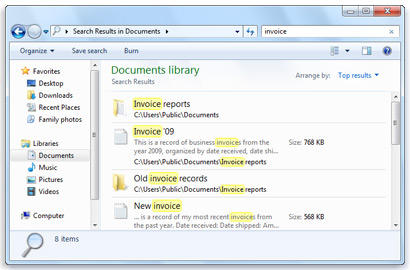
–Tercer consejo: Filtrar búsquedas
A veces no tenemos la información necesaria para encontrar nuestro archivo, entonces sería cuestión del filtrado que nos ofrece Windows 7, que sin lugar a duda es muy potente. Veámos:
Cuando busquemos un archivo en una carpeta genérica tendrémos opciones como filtrar la visualización de archivos por tamaño o por fecha de modificación.
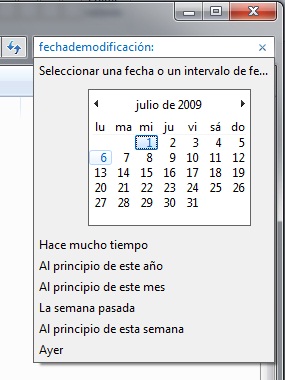
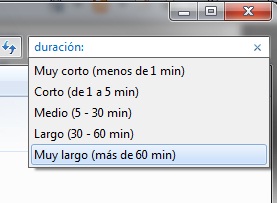
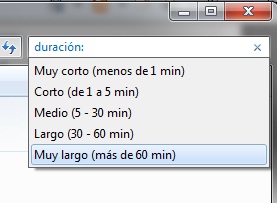
En caso de que estemos buscando algún archivo en una de las Bibliotecas, los filtros se adaptarán al tipo de contenido que ofrece dicha Biblioteca. Supongamos que estemos buscando un archivo en la Biblioteca Música, entonces los tipos de filtro serían algo así: álbum, artistas, género, duración. También podemos buscar el archivo haciendo click en el cuadro de búsqueda y escribiendo de esta manera: «tipo de filtro:filtro».
También se puede hacer una búsqueda por el tipo de archivo, por ejemplo si pones TIPO, aparecerá una lista de tipos de ficheros por los que filtrar. Los filtros también se pueden combinar, utilizando operadores como «o», «y» o «no», además de poder utilizar comodines. Es cuestión de que lo pruebas y te acostumbres.
En esta página puedes encontrar los diferentes tipos de filtro que puedes usar para encontrar de forma rápida tus archivo: click Aquí. Sólo ten en cuenta que está en inglés, por lo tanto si ves «size» pondrás «tamaño» en tu dirección de búsqueda.
-Cuarto consejo: Previsualizar el archivo
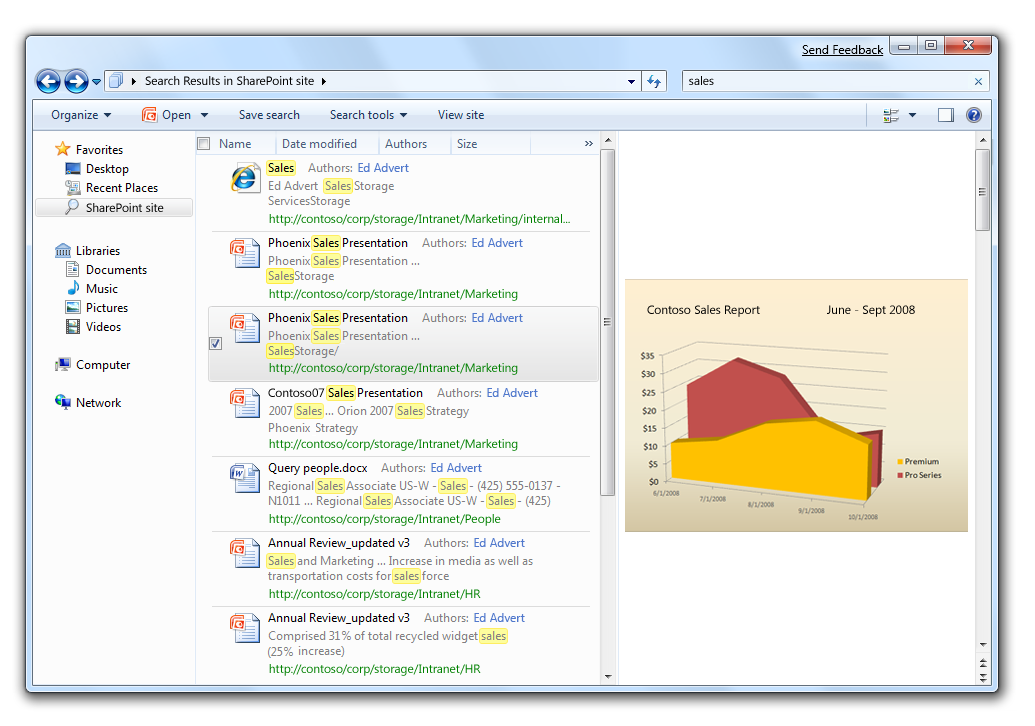
Para poder comprobar si nuestra búsqueda es la más acertada podemos hacer una previsualización de un archivo que hemos buscado sin necesidad de abrirlo. Simplemente, y con un solo click en el botón que aparece al lado superior derecho del menú del explorador de Windows junto al botón de ayuda o signo de interrogación. El botón se llama Muestra el panel de vista previa.
–Último consejo: Agrupar
Si deseamos un forma más rápida de encontrar lo que queremos sería mucho mejor que nuestros resultados de la búsqueda lo agrupemos o separemos en varias secciones. Para eso, harémos click derecho en una parte libre de la ventana del explorador y elegir la opción Agrupar por. Inmediatamente escogemos el criterio que más nos convenga, el cual es similiar a los filtros que hemos comentando anteriormente.
_______________________________________________________________
Estas nuevas funciones de la búsqueda de archivos en Windows 7, dará buenas críticas al nuevo sistema operativo del Gigante de Redmond, así que ahora «encuentra y no busques más con Windows Search 4.0»
¿Un poco largo el tema no? Eso sí, si adquieres tu nuevo Windows 7 y deseas sacarle el máximo provecho tendrás que aprender estas cosas. Por ejemplo hay un dicho que dice: Si quieres lo simple, aprende lo complejo.
Eso es todo. Saludoss.
Enlaces:
*Diferentes tipos de búsqueda
dos consultas como hago para buscar digamos todos los que son extension tmp antes en en xp
yo ponia en la opcion buscar y ponia *.tmp y me sacaba todos los que eran extension tmp y la otra consulta es
que tambien yo queria buscar en todos los que era *.doc una palabra que estaba en ese docuemento
solo en los de extension doc y ahora no se por favor si me puden guiar gracias
Hola Israel,
Sí, se hace de la misma forma, lo que debes de poner para buscar sería *.EXTENSIÓN, pero debes de tener present que te buscará dentro de la carpeta en la que te encuentres, si deseas buscar en todo tu ordenador (discos físicos), debes de ir a Mi Equipo y allí pones en buscar *.EXTENSIÓN
Saludos
Me confundi de post
Uno de los mayores fracasos del Windows7.
Uno de los peores motores de búsqueda nunca implantados; De hecho, echo de menos el antiguo método de búsqueda…
Este no funciona bien, sobre todo cuando las carpetas de no están indexadas; Y tiene aún muchos bugs; Ya lo comprobareis… Yo, personalmente, estoy: HASTA LOS COJONES.
Y al igual que yo, no hay mas que moverse por foros de cualquier parte del mundo, para ver la indignación de los miles de usuarios de windows7 con respecto a este tema;
La han cagado con esto, no tengo más que decir, un saludo 🙂
UADC estoy contigo, el sistema de busqueda de windows 7 no vale una papa.
Con lo bonito y pratico ke era el antigo buscador, aunke tardase mas, pero dabas con el resultado.
Cada vez peor.
Balmer Dimite.
como hago para borra el histroial de esas busquedas?? osea por ejemplo busque «HOLA» y cada vez que pongo algo me sugiere HOLA… como lo borro?
Este post es del año pasado, pero de igual de importante
como decía: Israel Martin Vargas Torres como hacer para buscar un archivo tipo documento (*.doc) que contenga «dentro del archivo» la palabra INFORME como puedo hacer esa búsqueda.
lo del documento *.doc eso es fácil .. pero buscar una palabra dentro del archivo … cómo se hace? .. gracias por las respuestas … (anteriormente en windows xp era fácil ) ahora ….
A mi m pasa lo mismo: o me instala alguien el XP otra vez y no esta mierrrrrda O M PASO AL LINUX Y QUE JODAN A WINDOWS.
Esa funcion es lo principal q uso en el ordenador y con el WIndows 7 nada de nada. LE voy a poner un email a WIndows España ya mismo y una hoja de reclamación en consumo que llevo una semana con la mierda del nuevo sistema operativo (bonito, mucho, pero NO USO EL ORDENADOR POR LA ESTETICA DE LA INTERFAZ joder.
la solucion es esta este programa lo soluciona todo encuentra cualquier archivo en el sistema
link de descarga. compatible con windows 7
saludos.
Esto no es una busqueda, es un engendro que demuestra que microsoft debe haber despedido a los programadores y haber contratado pastores afganos para hacer sus dos ultimas versiones.
No se os ocurra buscar entre fechas, nada de como en xp entre tal fecha y tal otra hay que recurrir ‘a seleccionar’.
Cuando busca, busca contenido en los archivos ahunque solo quieras buscar archivos.
Dos años diciendo que la busqueda es un engendro es poco.
Por supuesto la comodidad de picar con el boton derecho en una carpeta y buscar nada.
Que es mas rápido? es verdad, sólo que no encuentra nada de lo que uno quiere.
Yo suelo necesitar encontrar todos los documentos creados o modificados en una fecha determinada. Para lo cual suelo escribir en la esquina superior derecha de la carpeta correspondiente la fecha, de esta forma: 21/03/2010. Así aparecen, por lo general, los documentos que busco. Pero no siempre aparecen todos. Ayer, por ejemplo, de cuatro archivos del mismo tipo que se encontraban en una misma carpeta, sólo me encontraba dos de ellos. Y no es este el único caso. Es más frecuente que no encuentre los archivos de ciertos tipos que de otros (por ejemplo, me suele encontrar todos los ‘doc’ pero suele fallar al buscar los ‘nb’).
Qué bárbaro por Dios!!! Ni siquiera con las explicaciones en «Ayuda» o las explicaciones en diversos post se puede encontrar la solucion. ´
Pero despues de tanto tiempo y de tantos reclamos ¿no pueden arreglar el problema?. Es el colmo francamente. Que porquería de buscador, no sirve para nada!!!
Saludos desde venezuela. la Solución esta en utilizar el programa Xplorer2 1.8.0.9. El mejor sustituo del Explorador de windows 7
Lo peor de Win7
1. Buscador
2. Cambiar de nombre de S.O. al inicio
3. Windows XP Mode (el vmware le gana lejos)
a ver si crece la lista (ojala que no porque Bill no creo que devuelva ningún centavo)
Parece que microsoft esta orientando sus SO mas para hogar y juegos que para trabajar….
Saludos
4. Win7 se cuelga críticamente (en mi caso al traspasar archivos pesados desde disco externo USB2.0). Imposible acceder al administrador de tareas para detener procesos, única solución apagar a la fuerza. Varios puntos menos que XP.
Saludos
Pues yo no se como lo haréis vosotros/as, pero a mí, me lo encuentra todo
Estoy de acuerdo con los que opinan que el buscador de Windows 7 es un desastre. Solo puedes encontrar los archivos o carpetas si sabes donde están, y entonces ¿para qué buscarlas? No tiene un procedimiento para decirle que y donde debe buscar, si buscas en el equipo, solo busca donde le da la gana y nunca encuentra nada, le han quitado la posibilidad de buscar solo en los nombres de archivo y no en el contenido, lo que le hace lento.
UN DESASTRE
Tendré que hacerme con alguna utilidad para sustituirlo.
Saludos
ESTOY BASTANTE ENCABRONADO.
LOS DE MICROSOFT SON MEDIO PENDEJOS, Y NOSOTROS LOS SUPERAMOS.
LAS AYUDAS DE MICROSOFT SON UNA MIERDA A PRIMERA VISTA, DE BOTE PRONTO.
SIN EMBARGO, LA BUSQUEDA DE WINDOWS 7 NO ESTA MAL, PERO HAY DOS PUNTOS CLAVE PARA PODERLA UTILIZAR CORRECTAMENTE:
1.- ESTANDO EN EL ADMINISTRADOR DE ARCHIVOS, EN LA VENTANA QUE SE ABRE ARRIBA A LA DERECHA QUE DICE BUSCAR, SI UNO LE DA CLICK EN EL CAMPO PARA REGISTRAR TEXTO, APARECE UNA BARRA DE BUSQUEDA QUE NO SE VE COMPLETA, SOLO SE VEN 3 OPCIONES:
Autores:
Tipo:
Fecha de modifcación:
SIN EMBARGO SI UNO ABRE ESA VENTANA DE BUSQUEDA HACIA LA IZQUIERDA (LA CRECE UNO HACIA LA IZQUIERDA), ENTONCES APARECEN MUCHO MAS OPCIONES.
TODO ESTO NO LO EXPLICAN LOS PENDEJOS DE MICROSOFT EN LAS AYUDAS.
2.- TAMBIEN HAY COMANDOS ADICIONALES COMO LOS QUE APARECEN EN LA SIGUIENTE RUTA:
https://www.islabit.com/101426/solucionar-problemas-en-la-busqueda-de-windows.html
SIN EMBARGO LOS PENDEJOS DE WINDOWS NO MENCIONAN DICHOS COMANDOS EN LAS AYUDAS, Y HAY QUE TRADUCIRLOS AL ESPAÑOL INCLUSO CON ACENTOS, Y ANDAR ADIVINANDO.
POR EJEMPLO SI QUIEREN BUSCAR UNA PALABRA CLAVE QUE ESTA DENTRO DE UN ARCHIVO, POR EJEMPLO "PATITO", PONGAN EN LA BARRA DE COMANDOS DE LA BUSQUEDA: tiene:PATITO
Y TE ENCUENTRA TODOS LOS ARCHIVOS QUE EN SU CONTENIDO DICEN PATITO.
SIN EMBARGO, HAY QUE IR DESCUBRIENDO ESTAS INSTRUCCIONES, POR CULPA DE LOS RETRASADOS MENTALES DE MICROSOFT QUE NO ELABORAN BIEN LAS AYUDAS.
SI HACEN LO QUE DIJE, EN LA VENTANA DE BUSQUEDA VAN A ENCONTRAR LOS SIGUIENTES COMANDOS PARA FILTRAR:
Autores:
Tipo:
Fecha de modifcación:
Tamaño:
Nombre:
Ruta de acceso a la carpeta:
Etiquetas:
Título:
COMO VERAN, YA SON UN MAYOR NUMERO DE PARAMETROS PARA FILTRAR, Y LOS COMANDOS QUE FALTAN, PUES HAY QUE IRLOS DESCUBRIENDO.
UN COMANDO CLAVE ES EL DE tiene:
CON ESTE COMANDO SE BUSCAN PALABRAS CLAVE DENTRO DE LOS ARCHIVOS.
ATENTAMENTE,
<strong>VIVA MEXICO CABRONES!!!!</strong>
¡Grácias, México!
Te doy las gracias desde España; por lo visto los mexicanos son más espabilados que los torpes gringos que solo saben hacer chapuzas y cobrar, por supuesto.
La clave evidentemente es el comando «tiene:»
Todavía no sé si funciona con absoluta corrección, pero algo ya me ayuda.
gigante!!! al fin alguien que sabe entre toneladas de consejos para buscar mejor en windows 7. Gracias!!
https://support.microsoft.com/es-es/topic/no-puede-instalar-la-actualizaci%C3%B3n-de-seguridad-de-13-de-diciembre-de-2001-desde-el-sitio-web-de-windows-update-711b027a-a78d-9454-7e38-0cf0f602a254
A mi me parece muy rápido y me parece bueno, aunque se tiene que investigar para saber que palabras o comandos se deben usar; porque después de saberlos es supremamente fácil y útil.
Excelente ayuda amigo «ENCABRONADO», hay que ser adivinos para saber este tipo de comandos en la búsqueda de w7, un jalón de orejas para mocosoft
Hola a todos!
La verdad es que todo cambio no nos gusta a nadie… pero allá cada uno con sus formas!
Lo malo que le veo, la ayuda incluida en W7 es insuficiente y mal preparada
Han mejorado el motor búsquedas, es bastante efectivo.
Consejos,
-cuando copieis una carpeta, en propiedades fijaros que se permita la indización
– Indizar sólo las carpetas donde se encuentren nuestro principales archivos. Configurar correctamente como queremos que se hagan éstas
– Configurar cómo se debe buscar (esta opción se encuentra en la misma ventana de búsqueda, que se abre si le damos a buscar más)
– A continuación y una vez indizada la información de nuestros archivos de trabajo y los que hemos seleccionado (para que la indización sea más eficiente), dirigirse a la carpeta, en la que se encuentran los archivos a buscar, seguir los pasos que indica Israel!
—————————–
Una pregunta:
Aún no consigo que me busque en el contenido dentro de un PDF. Lo habéis conseguido?
Un saludo
He estado buscando contenido dentro de archivos de PDF, y ahi si quede frito, porque no encuentro nada, cosa que si hacía cuando tenía el buscador de XP. Si alguien sabe como buscar y que tambien se incluyan archivos de PDF, lo agradecería inmensamente.
A ENCABRONADO : Simplemente gracias.
La busqueda de windows 7 es pobre, complicada y no funciona cuando mas se necesita. Era mejor XP.
No he encontrado como buscar un documento que tiene un parrafo determinado, es mejor recordarse como se llama el archivo, pero y sino te acuerdas, que hacer???? es una basura wndows7
Si lo que quieres es buscar una palabra o frase dentro de un archivo PDF o DOC, con el buscador de Windows 7 en español, tienes que escribir el comando contenido: (Con los dos puntos separando) y entre comillas «Palabra o Frase que se quiere buscar»
EJEMPLO
contenido:»Palabra o Frase que se quiere buscar»
Si el Windows 7 está en inglés, tienes que dar el comando content:
EXAMPLE
content:»word for searching»
Y tienen razón, el buscador del Windows XP es mucho más eficiente y menos complejo.
Espero que les pueda servir.
SALUDOS 🙂
Corpus!
Buena aportación!
Pero no me funciona con mi W7 Professional Español… ;(
Sencillamente, Microsoft, se ha ganado un "0" patatero !!!!!!
Suspendido!!!
No es comprensible lo que ha hecho esta compañía con una herramienta tan importante para los usuarios, encima nos gastamos una pasta enorme con ello!!!
Nada! —> Lo mejor es y será —-> UBUNTU!
Pues a mí parece que sí me funciona lo de Corpus (gracias). Uso Windows 7 Home Premium
tambien me fije que en la busqueda de arriba a la derecha pueden escribir aparte de tipo y eso »dimensiones:» si es una imagen 😉
Pues a mi me pasa que no puedo buscar por el contenido de los archivos. Por ejemplo cuando necesito buscar el nombre de una pestaña de excell por que no recuerdo el nombre del archivo nunca lo puedo encontrar. Solo me aparecen las busquedas por el nombre del archivo. SI me pueden ayudar les agradeceria!!!!
En verdad, más allá de su apariencia gráfica, siento que Microsoft se está yendo a la mierda encuanto a funcionalidad, cada vez tienes que hacer mas cosas para hacer lo que antes hacias con un solo clip o con el propio teclado, resulta que para buscar ahora, tienes que hacer pendejadas y medias, cuando antes bastaba 02 clic
Hasta ahora de mi experiencia con éste Windows va siendo desastrosa, se cuelga cuando se hace algún requerimiento extra de memoria o de capacidad y el que uso NO ES PIRATA!!
Tengo una duda, porque solo busca los archivos en el disco C: yo antes tenia otra pc con win 7 yo se lo instale y por default me buscaba en todos los discos disponibles. (memorias usb, cds, particiones compartidas D:)
Me acabo de comprar una lap nueva con win7 y solo busca en el C, abra una forma en que busque todo el equipo y en discos extrenos.
Para buscar contenido en pdf en windows tendréis que instalar el plugin adobe pdf filter
Mmmm pero yo no quiero buscar PDF si no cualquier archivo que se que exista en mi computadora, en cualquier unidad
Muy decepcionado con el sistema de búsqueda de windows 7, lo que sucede es que yo busco una palabra o parte de una palabra, por ejemplo: imprimir dentro de un grupo de archivos de tipo texto, porque son archivos PHP y nada.
Puse tiene:imprimir y contiene:imprimir
imprimir puede ser una palabra independiente o una forma asi
imprimir($abc)
imprimir()
$a=imprimir($abc)
Pero no la encuentra, y tengo más de 25 archivos con esa palabra.
Pésimo.
Ya probe con archivos indizados, indicando que busque aún cuando no están indizados, además activando "Buscar coincidencias parciales" (Herramientas/Opciones/Buscar). Y nada.
Es que para buscar la palabra imprimir tienes que ponerla con comillas.
Content: «imprimir»
A mí sí me resultan mis búsquedas a diferencia de muchos que aquí se quejan.
Windows Vista – Office 2007 – Internet Explorer 8
Windows 7 – Office 2010 – Internet Explorer 9
¿alguna duda?
gracias me salvaron
Opino igual, no me gusta nada el buscador de windows 7. Ahora he instalado un buscador complementario, y me parece mucho mejor, es este:
funciona para windows 7, vista y también para XP.
si que esta mal la busqueda de windows…
no se porque me sale la indizacion esta deshabilitado..
alguien me ayuda se les agradesco
QUIERO ACTIVAR LA INDEXACION DE BUSQUEDAS
A mi me parece una copia de Spotlight (Max OS X) que aparecio desde el 2005.
Como siempre Microsoft a la vanguardia de la copia (ojo no innovacion) de Apple.
¿cómo demanda a los que le copian y piratean su software entonces?
Depechie
Yo también estoy desscepcionado, debido a la inestabilidad del solidworks, me veo en la necesidad de borrar archivos temporales de solid los cuales se guardan con el nombre original mas un tilde al inicio (~archivo original) y windows no me permite buscar usando este caracter, ¿que puedo hacer? orientenme
La busqueda de archivos no funciona en windows 7 la he comparado con el buscador de Win XP y si encuentra el mismo archivo en un ejercicio que realice el de Windows 7 no encuentra los archivos que pesimo voy a tener que bajarme algun programa para buscar archivos
Porque carajos cambiaron el sistema de busqueda?
Este sistema no anda, o sea parece que se empecinaran en cambiar todo de lugar y lo que andaba bien lo arruinaran, es que tendran a algun empleado ahi adentro que quiere fundir a la empresa?
Es insoportable sin una busqueda fiable es como si te faltara una mano para trabajar.
XD
Parece que se esforzaran en molestar a las usuarios en cada version nueva de este «sistema operativo» ahora sin busqueda
Que graciosa es esta nota!
La leyeron bien?
«Una de las funciones más importantes que ha sido mejorada fue la función de búsqueda.»
(jajajajajaj)
«Primer consejo: Saber el lugar que buscamos»
(si lo supiera para que coño voy a usar la búsqueda?!)
«Estas nuevas funciones de la búsqueda de archivos en Windows 7, dará buenas críticas al nuevo sistema operativo del Gigante de Redmond»
(no se si buenas, pero sí muchas críticas….)
Yo por lo pronto ya me harté. Cuando tengo que buscar algo, como tengo mis datos en un disco externo, me lo llevo a un ordenador con XP.
No quiero imaginar cómo será la próxima versión de windows…
no pones nada solo ( contenido: _____ ) y ahi buscaria ( a mi me fonciono ) gracias al que lo puso mas arriba en esta misma web
La verdad la busque en win7 es un dolor testicular, si queres buscar 2 archivos simultaneos no los encuentra, si usas el viejo metodo ejemplo: *.png y *.jpg no pasa nada el que diseño la busqueda de win7 penso como el usa una base de datos aca la cosa es diferente y se jactan de tener todo simplificado ahora mejor dicho es una hernia buscar 2 archivos, aun con 8gb de ram core 7 y toda la mierda que año con año nos piden para tener mejor rendimiento, vamos hacia atras. La busqueda en win7 es un calvario.
Me chupa un huevo el desarrollador que implemento este metodo, basado en BD. aca somos usuarios terrestres.
Hola!! No espero que esten bien, ya que si estan aquí es porque no estan felices con el Buscador de Win7
Tiene mejoras muyyyyyyy buenas(escondidas), pero en cuanto a facilidad de uso….(me parece que al igual que el paso del office 2003 al 2007 es un retroceso)
En el caso de hacer busquedas simultaneas, como el de varios tipos de archivos simultaneamente, el cual en XP era *.doc, *.xls, *.pdf (para buscar simultaneamente arch. de excel, word
y PDF) en Win7 hay que hacerlo ext:.doc O ext:.xls O ext:.pdf . Algo menciona este artículo al final del tercer consejo, pero NO hace LA ACLARACION de que deben ser en MAYUCULAS los operadores O, Y, NO.
Si se puede en Win7, aunque es mas fácil y practico en XP. al parecer se pueden guardar las busquedas, pero es algo que en otra ocasión buscare.
A propósito, para buscar en todas las unidades hay que seleccionar en la ventana de carpetas EQUIPO.
Espero que les sea útil esta información, y no se deseperen, tal ves sea un crucigrma de Microsoft para mantenr nuestras mentes …… Saludos
Correcion hay mejores metodos de busqueda acabo de encontrar uno mejor que la basura de win7 indexado y con todo mejor que esa mierda basada en cairo de win7 se llama DK finder 1 minuto de indexacion = resultados al instante mucho mejor que esa MIERDA MIERDISIMA DE BUSQUEDA DE WINMIER7
Hola. Algo que no alcanzo a comprender:
¿Por qué buscar informacion en Internet es tan facil y rápido? (con Google por ejemplo) y buscar en nuestro propio equipo (Mi PC) se vuelve una agonía??
Qué podria hacer Microsoft para parecerse a Google cuando va a buscar un archivo.
Espero haberme dado a entender.
por favor la solucion no es critiar si no decir favor colocar el buscador (search) de windows xp en el 7 porque este ultimo no sirve para nada es un fracaso
Holaz!!!
lo k pasa es k le di formato al pc y ya no me sale la opcion buscar en la parte superior izquierda cuando abro una carpeta como hago para k me salga??….. y ademas le doy tecla «window +f» y tampoco me sale
ESpero una respuesta 🙂 jeje Bye
UNA CONSULTA URGENTE!!!! EN EL BUSCAR QUE ESTA EN EL MENU INICIO DE WINDOWS 7, ESCRIBES UNA PALABRA Y TE BUSCA CUALQUIER ARCHIVO CON ESE CONTENIDO.. VERDAD»’???? PERO SE HAN DADO CUENTA QUE BUSCA EN TODA LA PC MENOS EN LA PARTICION «D»…. COMO RESOLVER ESO???????????????
una … MIERDA !
simple, claro…
¿Que es este tutorial? Quien lo hizo? Le pagaron de seguro Windows… No sabe nada.
Mil disculpas…
estoy INDIGNADO. MOLESTO.
El sistema de busqueda de windows 7 no sirve! Estoy hace más de 4 dias buscando varios archibos, con 1 palabra simple: «anima». Y no logra encontrar NADA… se que tengo muchos archibos con esa palabra, pero no encuentra NADA.
_
Windows, cada vez peor ! ! !
este sistema de búsqueda es una cochinada, el anterior de windows xp estaba mejor segmentado y mostraba las opciones de búsqueda a la mano, esta sonsera de ahora oculta muchas de esas características, y eso tienen un porque. Microsoft cada vez trata de hacer las cosas pensando para gente sin conocimiento, donde todo funcione con un click.
el sistema de busqueda actual no dice donde buscar y hasta ahora no puedo buscar por extensión + fecha de modificación y creación en un periodo dado y que incluya la palabra (x) .
y cuando pongo el primer criterio para filtrar, por ejemplo *.odf y quiero hacer click en el siguiente filtro ya me empieza a buscar solo basándose en el primer criterio, consumiendo recursos haciendo trabajar al disco duro sin que yo allá ingresado todos los criterios de búsqueda que necesito.
Microsoft se encarga de embrutecer a sus usuarios
Mira, todo no esta perdido.
Usa estos (por ejemplo)
archivo:*attencion*.pdf
… encontrara archivos nombrado:
Attention all concerned.pdf
For your attention.pdf
Similar es lo siguiente…
Nombre:best
… encontrara archivos nombrado:
online_bestseller[1].png
my best ideas.txt
archivo:*.jpg
da todos los archivos de tipo .jpg
Tambien se puede usar:
tamaño:
… y otros.
PERO…
Donde se encuentra los otros «palabras magicas» como «archivo:» «tamaño:» etcetera!
Yo no se… he buscado horas sin encontrarlos… ni en el sitio de Microsoft!
Pues… ¿donde esta?
Ni idea…
Para poner lo que se busca in la quadrillo de busqeada, haz esto:
Escribirlo in Notepad. Copiar lo. Pegar lo en la quadrillo de besqeada. Si no asi, es una mierda!
Suerte!
Un brazo…
Un vecino del Norte – del «pais de los locos»… Cuidate de E.E.U.U!
Son mierdas…
No puede ser que los sistemas de Windows INVOLUCIONEN!!! Este buscador tiene un gran problema, te va creando un archivo indexado, de busquedas que ya fueron realizadas, luego de 3 meses de uso dicho archivo ocupa 1,2 GB. Es una locura. Quiero que me devuelvan la plata, ahora coloqué XP como dualboot.
Imposible encontrar algo con este nuevo buscador
Estoy en la linea de los comentarios anteriores, el buscador de windows 7 es horroroso. El de Xp no era una maravilla, pero al menos encontrabas las cosas. No se que tipo de iluminado habra desarollado esta nueva version, pero desde luego se ha lucido porque y al menos a primera vista es la cosa menos intuitiva que hay, imposible encontrar nada con el. Supongo que tenfremos que perder tiempo y ponernos a buscar un software gratuito de terceros que nos saque del marron porque repito, con esta mier. es imposible.
Instala el buscador de google en el windows y veras que se te acaban los problemas des buscar archivos ( Es una maravilla )
Yo he optado por descargar un buscador y por fin empiezo a encontrar lo que busco.
Funciona estupensamente y es miy rápido.
Saludos
Concuerdo con otros usuarios. El buscador de Win7 es un desastre, malo, malo, malo. no se puede encontrar lo que buscas.
El Buscador famoso es una mierda!!!!!!!!!!!!!!!!
Sres … Estoy de acuerdo con todos los comentarios, con Xp podias encontar absolutamente todo lo que esta dentro del Sistema, en windows 7 no encuentro lo que necesito… nada… deberian considerar arreglar este gran fallo…
Yo tengo los mismos problemas que uds. pues encuentro pésimo el buscador del Windows 7.
La solución es que Microsoft coloque 2 buscadores en Windows 7: Un buscador para «usuarios básicos» y otro para «usuarios avanzados».
Horrible. Que mi madre de 66 años tenga que escribir cosas como System.FileName:~=»fotos» para buscar los archivos que empiecen por ‘foto’ es totalmente penoso.
Además, tanto indexado y tanta puñeta y va lentísimo. Encima clicas otra columna para ordenar por ella y vueeelve a empezar toda la búsqueda.
Soy programador llevo toda la vida con ordenador y con este sistema de búsquedas se me hace dificilísimo encontrar un simple archivo con ciertos criterios.
¿Qué tiene que ver el contenido de los archivos con sus nombres cuando yo busco un nombre de archivo?
Buscas jpg y te muestra todos los miles de archivos de tu PC que tengan jpg en su interior. ¿Es eso lógico?
Parece que esté pensado para lelos: para alguien que busque ‘mis vacaciones’ y sí, le salga todo lo referente a ‘sus vacaciones’.
He buscado jpg y me han salido 52000 archivos (scripts de JavaScript, HTMLs, CSSs, y un laaaargo etcétera).
Penoso.
otro intento fallido de copiar a macos (spotlight)
y cuidado, si estas copiando desde un arranque alterno, nunca te va a encontrar los archivos si no los indexas manualmente.
al menos no han quitado dir *.ext /s /aa, digo, para situaciones desesperadas
Definitivamente el nuevo buscador en Windows 7 es una porquería. No es nada intuitivo. No es que uno se pegue a lo pasado, pero en XP se encontraban las cosas con mayor rapidez. Estoy totalmente de acuerdo con quienes piensan que desmejoró, involuvionó, etc.
Ahora, este toturial no resuelve nada… sólo confirma que el susodicho buscador de Windows 7 es la más inoperante «innovación» que se le pudo ocurrir a la Microsoft para un sistema operativo.
Y yo que creía que no me acababa de enterar como era esto de la búsqueda, aunque sospechaba que era una verdadera puta mierda. Efectivamente en xp no había que comprender nada. Era intuitivo y eficaz… si no utilizabas el searchs ese…. que es lo que han metido estos tios….
Pero lo más importante… Siempre protestamos… pero nada. No exigimos nada. Seguimos comprando y usando windows, nos meta lo que nos meta y nos cambie cada vez a peor, más volumen y recursos… Esto es un virus.
Solucion ya… Vaya un retroceso total….Me paso a Mac…
Aquí hay mucho putito q solo sabe quejarse
«mucho putito q solo sabe quejarse» eso es mentira, nos quejamos de que teniendo una búsqueda de archivos que funcionaba perfecta en XP, la hayan involucionado en Vista y 7.
Afirmar que en XP funcionaba bien y era intuitiva no es quejarse sino todo lo contrario.
Si yo quiero buscar archivos jpg con el filtro Imagen*.jpg, ¿por qué narices me tiene que encontrar archivos (con cualquier nombre!) cuyo contenido incluya eso? Es absurdo.
La verdad q el título de este página está mal… la unica forma de encontrar algo con el windows 7 de mierda este sería instalando un programa que sirva de buscador como el de windows xp. con opciones.. y el archiculo este no propone uno sólo…. se comprende q escriben el artículo por trabajo y no porq están artos como todos los usuarios de este inutil buscador de windows 7 que dá asco, involucion todal… no se pueden aplicar buenos filtros de busqueda
buscando en google: «search software for windows 7» y encontre varias ..por si quieren provar o probar 😛
CNET PC utilities forum: File search software for Windows 7
acá uno se llama
«» Everything «»
descripcion: Search your Windows system very quickly using an index of files and folder names.
y el link no lo pongo para q no quiten el comentario 😛 . suerte!
Este buscador de marras lo unico bueno que tiene es que esta activando la parte de mi cerebro (***) donde almacena «donde grabo mis archivos» pues recordando es la unica forma de recuperarlos, puesto que si hecho mano del disque buscador del wildows 7 despues de 5 min de intentarlo mi higado me pide calma, el teclado reclama porque lo golpeo tanto (el escritorio idem) y mejor acudo a (***) . Como me gustaria que estos comentarios llegen a los ojos de estos desarrolladores de Windows y metense en la cabeza que el numero de usuarios con «conocimientos básicos» en lapractica ya no existen. Suerte a ver si me recomiendan un buen buscador. Suerte a todos los sufridos usuarios byeeeee
No entiendo cómo han escrito una reseña del buscador de archivos de Win7, y además lo han puesto bien, cuando en realidad, todo el mundo sabe que es completamente inútil. De cualquier forma, el artículo resulta algo inútil, porque ni siquiera siguiendo los consejos se puede conseguir algún resultado. Lo único positivo es que, implícitamente, reconoce que para usar el buscador, hacen falta consejos, porque de otra manera, no tira ningún resultado. Ni de otra manera ni de ninguna.
Este sistema operativo es la pero estupidez que han creado y lo peor es la gente pide eso, mucha promocion para esto, estpy de acuerdo en que su buscador es pura mierda. Tengo un grupo de estudio donde debo enseñarles a encontrar sus archivos, y con esta prqueria de windows 7, es imposible enseñar eso. alguien que se queje adecuadamenete a la empresa microsoft para arreglen o creen un aprche, pero hagan algo.
Muchas Gracias!!!!
ES una tremenda porquería este nuevo Windows 7… es más facil buscar en los archivo físicos los datos… me auno a todos los comentarios y los duplico… Muera Microsofw
(cantado de huelga)…
Queremos Windows XP Search…
Queremos Windows XP Search…
Queremos Windows XP Search…
Queremos Windows XP Search….
.. Ya en serio… todos tenemos en comun que el buscador de Win7 solo sirve para ocubar GBs en ‘alelazones’ de indexaciones.. WinXP tambien las tenia pero no ocupaban mucho.. es mas hasta el Search de Vista trabaja mejor que el de Win7
con esto el asunto esta solucionado, excelente buscador tipo xp
Excelente… Gracias por la ayuda!!
Este sistema de búsqueda es una basura, ¿No se puede poner el de windows XP?
mmm muy largo un resumen
hay algunos archivos y carpetas que éste buscador no encuentra o que tarda muchisimo en encontrar y que apenas esta en la siguiente subcarpeta. porqué ocurre ésto? esos archivos no están encriptados ni son protegidos pero no los puedo encontrar que ocurre?
una consulta: como hago para buscar archivos vídeo, imágenes y música de un tamaño especifico en win 7, por que en el win xp se podía hacer y deshacer con todo lo que concierne a búsqueda …. como que le faltan varios detalles al win 7 ………..
La verdad antes ponías inicio – buscar y encontrabas todo. Ahora es un problema no encuentras nada, tienes que entrar a foros para que te den explicaciones engorrosas que pierdes una mañana solo para interpretar. Con las nuevas versiones en lugar de capitalizar lo bueno que tienen las anteriores van perdiendo versatilidad y se hace todo mas lento. Saludos
Excelente tu resumen, muuuuuuuuuchas gracias, me ayudó mucho…
Otra pregunta: en internet con Control H, puedo ver el listado de todos los archivos vistos en el día, la semana, etc., ¿puedo obtener un listado similar de TODOS LOS ARCHIVOS VISTOS?, no solo de los modificados sino también de LOS VISTOS, ya que uno abre archivos solo para mirar información y «trabajar» con él por horas sin llegar a modificarlo, entonces ese registro no queda si el archivo no se modifica. ¿existe esta posibilidad de busqueda que liste todos los archivos vistos y modificados en un día especifico? Muchas gracias de nuevo…
ES MEJOR EL BUSCADOR DE WINDOWS XP, YA QUE CON UNA PALABRA CLAVE DENTRO DEL ARCHIVO, ECONTRABA EL ARCHIVO SIN IMPORTAR QUE SE TE OLVIDARA EL NOMBRE DEL ARCHIVO, SELECCIONABAS DE UNA VEZ TODO LO QUE NECESITABAS PARA ENCONTrar el archivo
Muy buenas.
Mi consulta es como puedo buscar archivos en el explorador de windows que contengan parentesis – ( ) – para buscar archivos que sean copias de si mismos. Por ejemplo:
archivo(1).xls archivo(2).xls archivo(3).xls
Cuando pongo el parentesis en el explorador de windows no lo toma en cuenta.
De antemano gracias por la ayuda
el explorador google chrome dejo de funcionar
esta bien y todo me interesa buscar archivos en el buscador de Windows cuya ultima letra final sea la letra «A»
Que porqueria el Window 7 y su word …NO ENTIENDO NADA porque Ustedes tampoco lo saben? si tengo una imagen o una foto y de pronto aparecen 2 una al lado de la otra COMO HAGO PARA VOLVER A TENER UNA ; porque no puedo mandar 2 a quien le importan 2 fotos iguales por DIos???
Ahhh bueno pero porque no me responden, porque Ustedes NO REsponden….son si niestros…te podria contar lo que para con …justamente muy similar a lo que me pasa,, si ustedes se comprometen a contestar, porque hace un rato que estoy haciendo esta pregunta y esta mas que claro lo que quiero decir y ustedes me contestan acualquier cosa, y ahora se fastidian, porque no sen mas objetivos que todo va andar mejor.
Buenas noches. Por favor, necesito una forma rápida de buscar en mi pc determinada canción, sin tener que abrir cada carpeta de cada género. Hay forma de hacerlo?. Muchas gracias por la ayuda que me brinde.