
Microsoft Edge puede descargar modelos de inteligencia artificial en segundo plano sin pedirte permiso, ocupando varios gigabytes de tu disco duro sin que te enteres. Esto también sucede en otros navegadores, como por ejemplo Google Chrome, que lleva tiempo haciendo lo mismo con su modelo Gemini Nano, que puede llegar a pesar alrededor de 4 GB. La buena noticia es que existe una política oficial del sistema que permite bloquearlo por completo.
El origen de todo esto está en el motor Chromium, que comparten tanto Edge como Chrome. Al ser Edge un navegador construido sobre ese mismo motor, hereda la capacidad de descargar modelos de IA locales para funciones como resumen de páginas, asistencia en la escritura o detección de fraudes. Estas funciones suenan útiles, pero el modelo llega al disco sin que el usuario haya dado su consentimiento explícito.
Por qué Edge descarga modelos IA sin avisarte
La política por defecto en Edge no es tan agresiva como en Chrome. Según la documentación oficial de Microsoft, si la política GenAILocalFoundationalModelSettings no está configurada, el modelo se descarga automáticamente y se usa para inferencia local. En Chrome, a partir de la versión 147, ese comportamiento es aún más directo: el navegador descarga el modelo sin que el usuario haya tocado ningún ajuste.
El archivo en cuestión, conocido como weights.bin, se aloja en la carpeta de datos del usuario del navegador y puede ocupar en torno a 4 GB. Para equipos con SSD de capacidad reducida, ese espacio no es ninguna broma. Además, si el usuario lo borra manualmente, el navegador puede volver a descargarlo en la siguiente sesión.
En Edge, el modelo que se usa para estas funciones es Phi-4-mini, un modelo ligero de Microsoft orientado a tareas de texto. Se descarga la primera vez que una web o extensión llama a las APIs de IA integradas en el navegador, y Edge gestiona su caché y actualizaciones de forma autónoma.
Cómo bloquear la descarga con el Registro de Windows
La solución pasa por una entrada en el Registro de Windows. La política se llama GenAILocalFoundationalModelSettings y admite dos valores: 0 para permitir la descarga y 1 para bloquearla. Cuando se establece en 1, Edge deja de descargar el modelo y, si ya lo había descargado, lo elimina del equipo. La política admite actualización dinámica, lo que significa que los cambios se aplican sin necesidad de reiniciar el navegador.
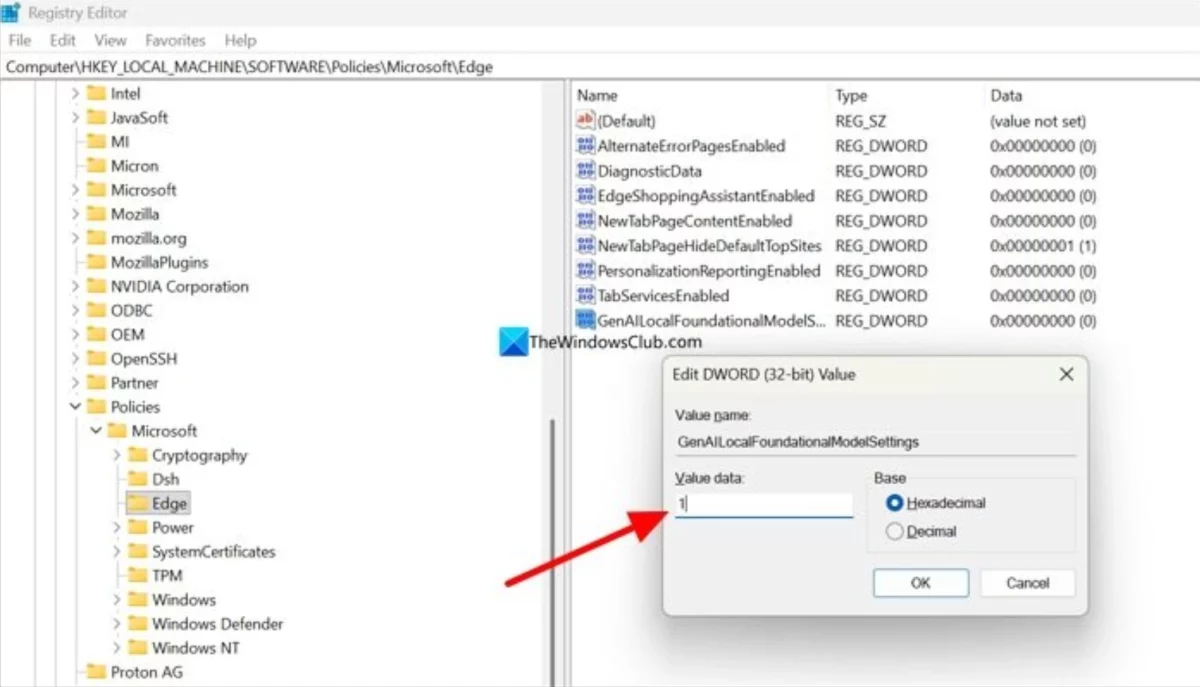
Para aplicarla en Edge, hay que abrir el Editor del Registro (regedit) y navegar hasta la ruta HKEY_LOCAL_MACHINESOFTWAREPoliciesMicrosoftEdge. Si la clave Edge no existe, hay que crearla dentro de Microsoft. Después se crea un valor DWORD de 32 bits con el nombre GenAILocalFoundationalModelSettings y se le asigna el valor 1. Tras reiniciar el equipo, Edge no volverá a intentar descargar el modelo.
También es posible hacerlo desde el símbolo del sistema con permisos de administrador, ejecutando el siguiente comando:
reg add "HKLMSOFTWAREPoliciesMicrosoftEdge" /v "GenAILocalFoundationalModelSettings" /t REG_DWORD /d 1 /f
Para Chrome, el procedimiento es idéntico pero la ruta cambia a HKLMSOFTWAREPoliciesGoogleChrome. Los usuarios de Windows 11 Pro también pueden configurarlo desde la Directiva de grupo local, en Configuración del equipo > Plantillas administrativas > Microsoft Edge > IA generativa, activando la opción «No descargar modelo».
Quién puede usar esta política y en qué versiones funciona
La política está disponible en Windows 11 y macOS a partir de Edge 132. En Android, el soporte llega con la versión 147 del navegador, mientras que iOS no está contemplado por ahora. Aunque fue pensada para entornos corporativos, cualquier usuario con Windows 11 Pro puede aplicarla sin problema.
Vale la pena recordar que bloquear la descarga no desactiva todas las funciones de IA del navegador, solo las que dependen de inferencia local. Las que funcionan en la nube seguirán operativas. Si lo que quieres es también desactivar las respuestas del asistente Copilot en el navegador, puedes consultar nuestra guía sobre cómo desactivar las respuestas del Copilot IA en Bing.
¿Tienes alguna pregunta o problema relacionado con el tema del artículo? Queremos ayudarte.
Deja un comentario con tu problema o pregunta. Leemos y respondemos todos los comentarios, aunque a veces podamos tardar un poco debido al volumen que recibimos. Además, si tu consulta inspira la escritura de un artículo, te notificaremos por email cuando lo publiquemos.
*Moderamos los comentarios para evitar spam.
¡Gracias por enriquecer nuestra comunidad con tu participación!