
¿Quieres configurar Copilot como asistente predeterminado en tu teléfono Android? No te preocupes, te vamos a enseñar cómo lograrlo en muy pocos pasos ¡Esto es mucho más fácil de lo que imaginas!
Instalar Copilot desde la Play Store
Esto es algo realmente sencillo, generalmente no haría falta explicación. Sin embargo, en caso de que no tengas mucha experiencia instalando apps, te lo explicamos.
Buscamos el icono de Play Store entre las aplicaciones. Escribiremos Microsoft Copilot en la barra de búsquedas que se encuentra en la parte superior. Elegimos el primer resultado y pulsamos instalar.
Una vez que termine, lo que vamos a hacer es simplemente abrirlo e iniciar sesión con una cuenta de Microsoft.
Configurar Copilot como asistente predeterminado en Android
Una vez que tenemos Copilot instalado en nuestro dispositivo, tendremos que configurarlo como el asistente predeterminado.
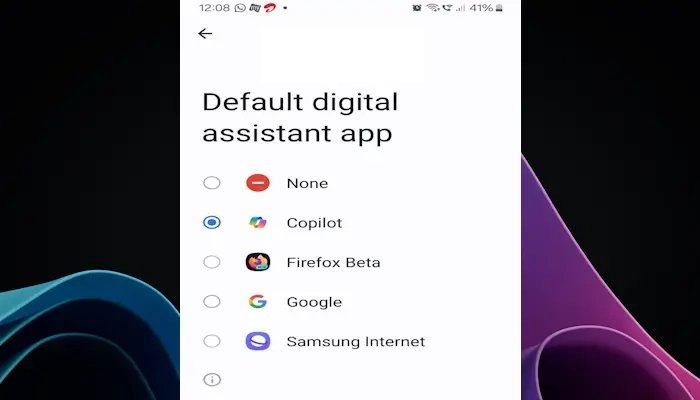
Para esto vamos a dirigirnos a lo que sería Configuración > Todas las aplicaciones. Aquí tendremos que seleccionar Aplicaciones predeterminadas y elegimos Asistente digital, volveremos a tocar la aplicación Asistente digital y elegiremos Copilot para configurarlo como asistente predeterminado en el dispositivo.
Una vez que lo hemos hecho, podremos acceder a Copilot deslizándonos en diagonal desde cualquier esquina de la pantalla, incluso manteniendo presionado el botón de encendido (dependiendo de cómo tengamos configurado el móvil) y del fabricante del mismo, así que esto puede variar.
A continuación, podemos usar Copilot como deseemos, realizando cualquier clase de pregunta y solicitándole asistencia en lo que sea. Incluso, es posible usar la inteligencia artificial de este asistente para muchas cosas interesantes.
¿Qué asistente predeterminado tiene mi dispositivo?
En realidad, eso dependerá bastante de la marca del dispositivo. La mayoría de teléfonos Android cuenta con el asistente de Google de forma predeterminada. En el caso de iOS, viene con Siri que es de Apple. Los dos asistentes funcionan de la misma manera, Copilot hace lo mismo. Así que es cuestión de gustos en este caso.
Yo tengo un Nokia c30 y en la opción asistente predeterminado de las configuraciones de mi teléfono no me permite o no me da la opción para poner a copilot como asistente predeterminado porque en la configuración no aparece sino que aparece una de Google y una de Google go me gustaría saber cómo hago para adaptar esta aplicación en esta marca de teléfono si me pueden dar una respuesta estaría súper agradecido
Hola Pedrito,
En Android Go Edition (que es la versión que trae tu Nokia C30), de fábrica sólo deja elegir como “Asistente” las apps de Google. Es posible hacerlo pero mediante ADB, pero se requieren ciertos conocimientos técnicos para modificar el asistente predeterminado, y si no se realizan correctamente las acciones podrías dañar tu sistema.
En este caso, lo mejor sería añadir un acceso directo de la app Copilot a la pantalla de tu móvil para poder acceder a ella fácilmente. Sé que es una pobre solución y no la que desearías, pero sería la más apropiada.
Ahora, que te quieres adentrar en ADB, entonces sigue estos pasos:
1. Instala Android SDK Platform Tools en tu PC.
2. Activa las Opciones de desarrollador en tu C30: Ajustes → Sistema → Información del teléfono → pulsa 7 veces en “Número de compilación”. Después vuelve a Sistema → Opciones de desarrollador y activa “Depuración USB”.
3. Conecta el teléfono al PC por USB y acepta la depuración cuando te lo pida.
4. Abre una terminal en el PC y comprueba que ADB ve tu dispositivo:
adb devices5. Averigua el nombre de paquete de Copilot y después ejecuta estos dos comandos:
adb shell settings put secure voice_interaction_service com.microsoft.copilot/.VoiceInteractionServiceadb shell settings put secure assistant com.microsoft.copilot/.AssistantActivity
Estos valores pueden variar según la versión de la app; si no funciona, consulta en Google Play o con un explorador de paquetes la ruta exacta del servicio de voz y de la actividad.
6. Reinicia el móvil y, al mantener pulsado el botón de inicio (o el gesto que llame al asistente), debería abrir Copilot.
Ya nos comentas.
Saludos,