
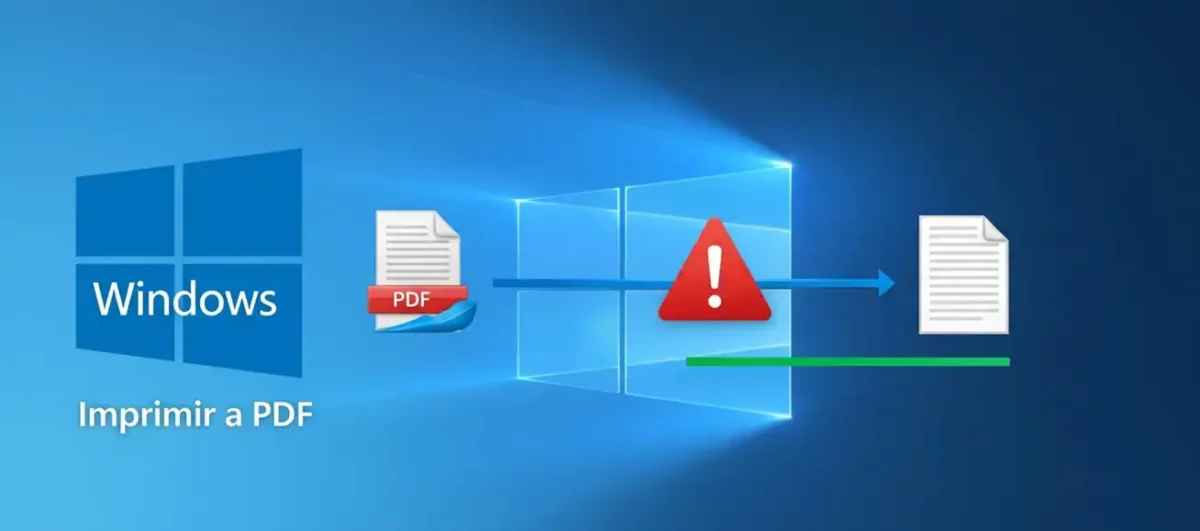
La función “Imprimir a PDF” en Windows actúa como una impresora virtual que, lejos de estampar hojas de papel, atrapa el contenido que normalmente mandaría a una impresora física y lo convierte en un archivo PDF.
Para usarla sin recurrir a programas externos, basta con seleccionar dicha opción de impresión dentro de cualquier aplicación -como por ejemplo Word o PowerPoint- y, al desplegar la lista de impresoras, seleccionar “Microsoft Print to PDF”. Aunque te parezca extraño, cumple perfectamente dicha tarea.
Sin embargo, algunas actualizaciones de Windows puede causar problemas con esta función. Muestra de ello es la reciente actualización KB5060842 (correspondiente al build 26100.4349), que ha provocado que este mecanismo deje de aparecer en el apartado de Bluetooth y dispositivos, sección Impresoras y escáneres.
Vamos, que si has intentado imprimir a PDF, no te aparecerá dicha función. Incluso intentando reinstalar el servicio usando el comando PowerShell “Printing-PrintToPDFServices-Feature”, es probable que recibas el temido código de error 0x800f0922, que bloquea la instalación del controlador situado en C:\Windows\System32\DriverStore\FileRepository.
Solución y alternativa para imprimir a PDF
Microsoft reconoció el fallo en su página de soporte y añadió, el 10 de junio de 2025, una sección dedicada a esta incidencia. Para quienes no quieran esperar al parche, propone comprobar primero si el componente está activo en Características de Windows:
Sólo tienes con pulsar Windows + R, teclear “características opcionales” y marcar “Microsoft Print to PDF” en el cuadro para habilitarlo.
En caso de que eso no funcione, sugiere abrir la consola de PowerShell como administrador y ejecutar las instrucciones para desactivar y luego reactivar el servicio de impresión a PDF:
Disable-WindowsOptionalFeature -Online -FeatureName Printing-PrintToPDFServices-FeaturesEnable-WindowsOptionalFeature -Online -FeatureName Printing-PrintToPDFServices-Features
Aunque como decía anteriormente, advierte que podría aparecer el error 0x800f0922.
Si tras estos pasos la opción sigue sin aparecer, Microsoft ofrece la alternativa que soluciona el problema: instalar la actualización KB5060829. Para instalarla: Abrir inicio -> Ajustes Actualización y seguridad -> Windows Update -> y en la sección «Actualizaciones opcionales disponibles» encontrarás el enlace para descargar e instalar las actualizaciones disponibles.
¿Tienes alguna pregunta o problema relacionado con el tema del artículo? Queremos ayudarte.
Deja un comentario con tu problema o pregunta. Leemos y respondemos todos los comentarios, aunque a veces podamos tardar un poco debido al volumen que recibimos. Además, si tu consulta inspira la escritura de un artículo, te notificaremos por email cuando lo publiquemos.
*Moderamos los comentarios para evitar spam.
¡Gracias por enriquecer nuestra comunidad con tu participación!