

La integridad de los datos es fundamental, y una base de datos de Microsoft Access que deja de funcionar puede suponer un gran problema. Estos archivos, con extensiones .MDB o .ACCDB, son susceptibles a dañarse por diferentes causas, desde fallos de hardware o picos de tensión hasta conflictos en el software o un repentino cierre del programa.
Aunque Access incluye una utilidad interna de «Compactar y reparar», sus capacidades son limitadas. Cuando esta primera línea falla, es fácil llevarse las manos a la cabeza, pero existen herramientas especializadas capaces de restaurar la información a un estado funcional. Uno de los programas más reconocidos es Stellar Repair for Access.
Capacidades del Stellar Repair for Access
Este programa es capaz de trabajar con toda la estructura de la base de datos, recuperando tablas, que son el corazón de la información, y también formularios, consultas, informes, macros y módulos que componen la base de datos completa.
El software es competente para restaurar las relaciones entre tablas, un componente esencial para mantener la coherencia y evitar la redundancia de datos. Incluso puede restablecer la información de tablas vinculadas que residen en otras bases de datos, lo que amplía su utilidad más allá de un solo archivo. Esto es particularmente útil en arquitecturas de datos más complejas donde la información está distribuida.
La herramienta también presenta una gran versatilidad al ser capaz de recuperar datos que fueron introducidos en idiomas distintos al inglés, asegurando que la información en español o multilingüe no se pierda en el proceso. Antes de guardar el resultado final, el programa ofrece una vista previa de todos los objetos recuperables. Así se puede verificar la integridad de los datos y seleccionar qué componentes se desea restaurar, optimizando así el tiempo y asegurando que el resultado sea el esperado.
Además, ofrece compatibilidad con un extenso abanico de versiones, desde las más antiguas hasta las integradas en Office 365 y MS Access 2019, funcionando sobre sistemas operativos Windows 11, 10, 8.1, 8 y 7.
Recuperar base de datos Access
Lo primero que se debe de hacer es descargar la aplicación desde su web oficial e instalarla en el sistema. Una vez realizado, así es como veremos la aplicación al abrirla:
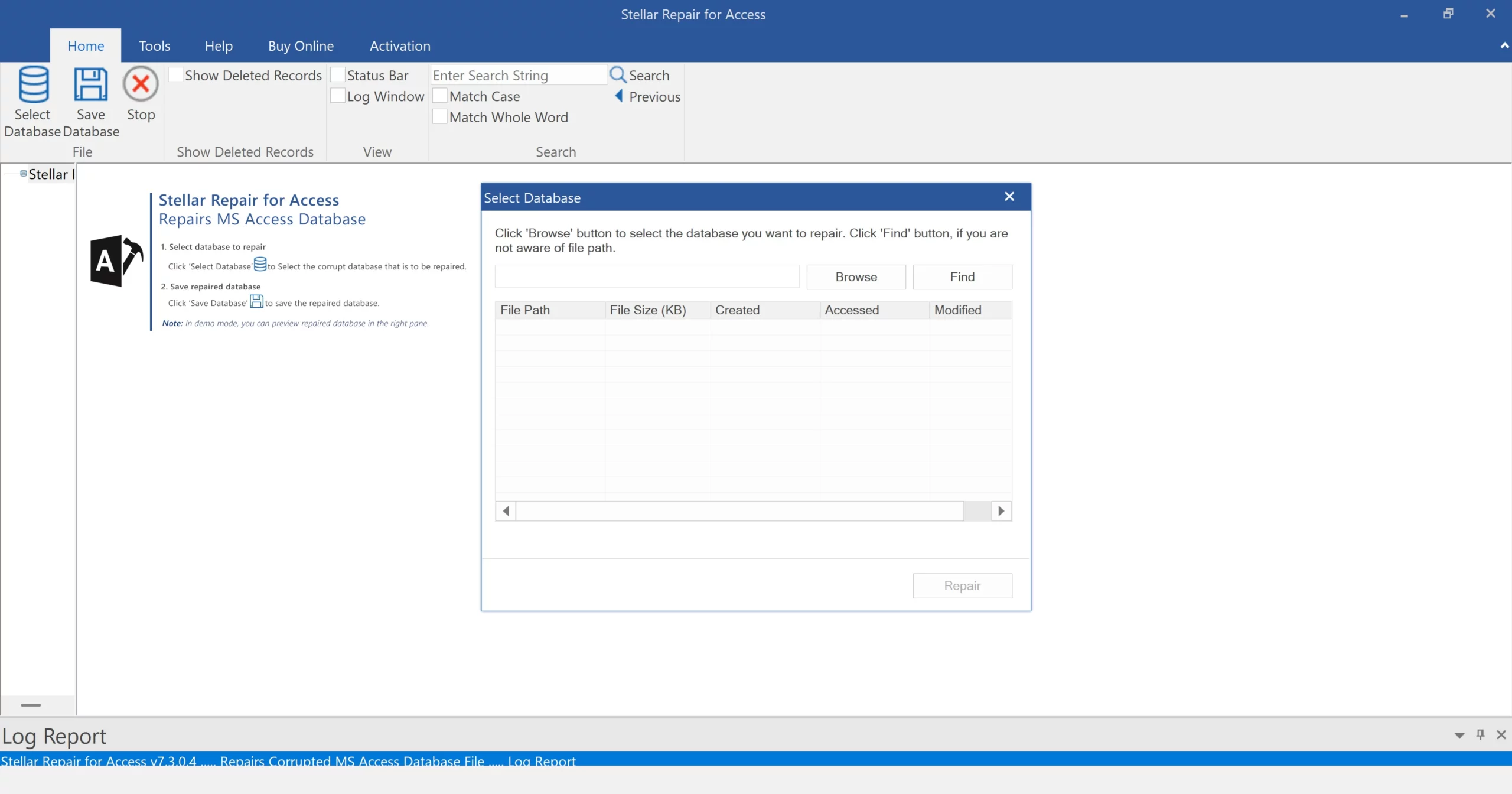
Y como se aprecia a simple vista, el procedimiento para recuperar una base de datos con Stellar Repair for Access está diseñado para ser directo. La primera ventana es la opción de «Seleccionar la base de datos». Aquí, se puede utilizar el botón «Browse» para navegar hasta la ubicación del archivo .ACCDB o .MDB dañado, o emplear la función «Find» si no se desconoce su ubicación exacta.
Una vez localizado el archivo, este aparece en una lista mostrando su ruta, tamaño y fechas de creación y modificación. Con el archivo seleccionado, basta con pulsar el botón «Repair» para que el software inicie su trabajo.
Finalizado el análisis y la reparación, una pequeña ventana emergente confirma que el proceso ha concluido con éxito, con el mensaje «Selected MS Access database repaired successfully».
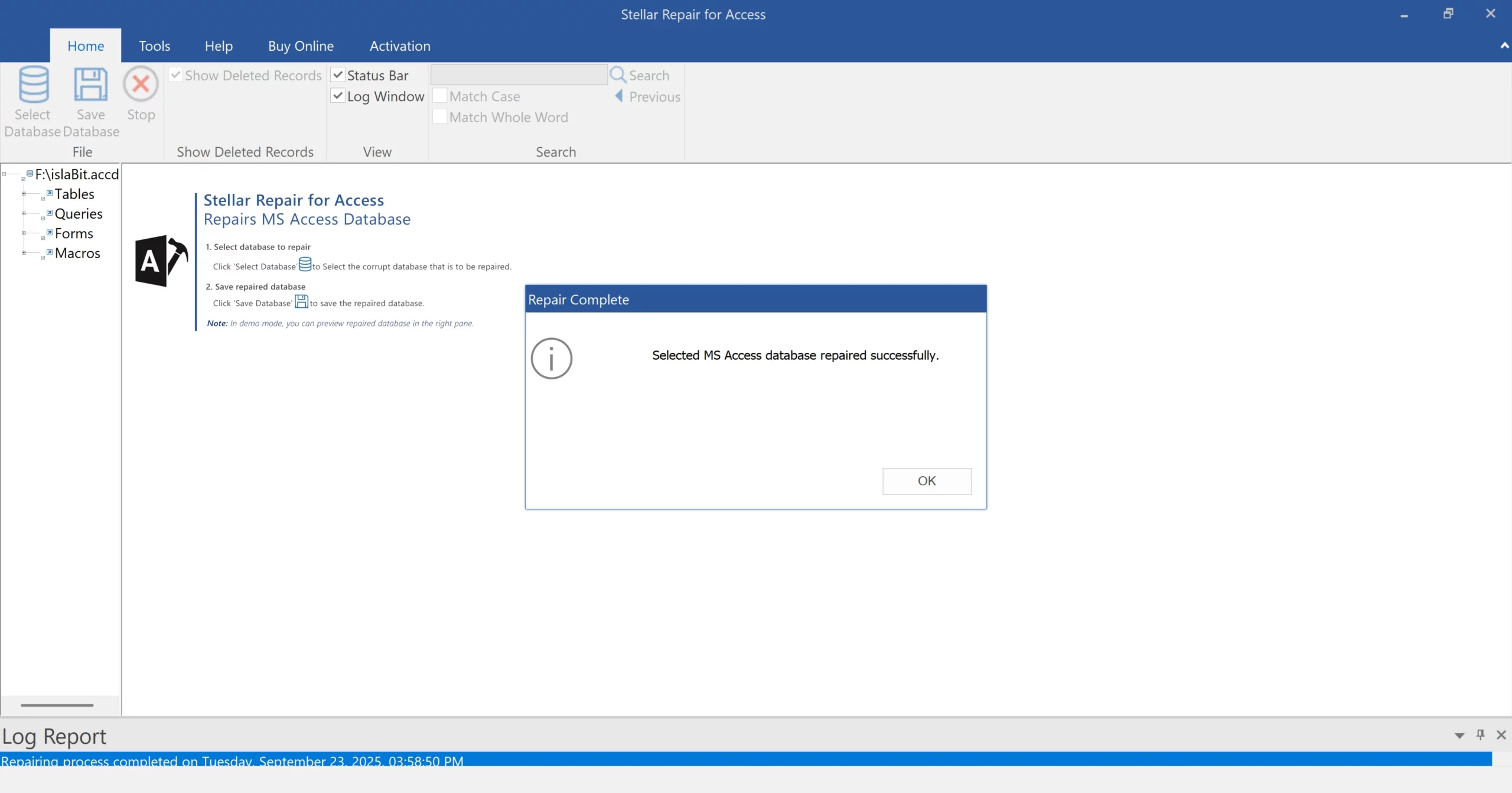
A partir de este momento, se presenta la interfaz principal con los resultados. En el panel izquierdo, se muestra una estructura de árbol con todos los objetos recuperados, organizados por categorías: tablas, consultas, formularios y macros.
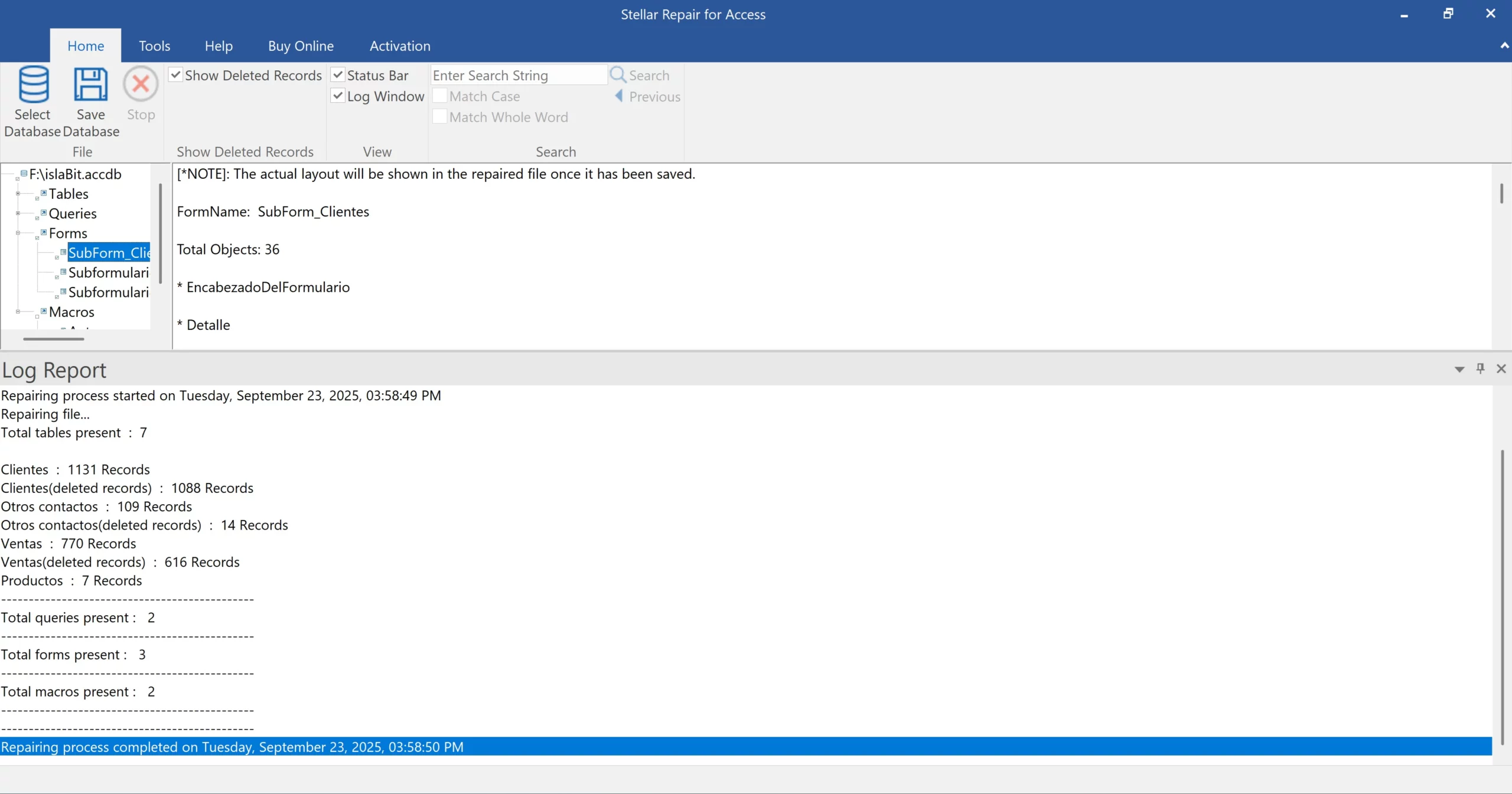
Al seleccionar un objeto, el panel derecho ofrece una vista previa de su contenido. En nuestro caso, hemos usado una base de datos genérica que la hemos llamado islaBit y ubicada en F:\islaBit.accdb. En ella le insertamos muchos registros de ejemplo y dañamos deliberadamente para poner a prueba Stellar Repair for Access. Una vez que el programa terminó su reparación, el informe de registro detalla los resultados: se encontraron 7 tablas, con un desglose preciso de registros como los 1131 de la tabla «Clientes», incluyendo 1088 registros que habían sido eliminados.
El informe también cuantifica otros elementos, como 2 consultas, 3 formularios y 2 macros. Esta bitácora minuciosa permite tener una idea clara del alcance de la recuperación antes de proceder al guardado final de la base de datos ya funcional en una ubicación segura.
A parte, en las pestañas superiores tienes Tools para actualizar el programa, Help para ayudarte en el proceso, y para comprar y activar el programa. La versión gratuita te permite escanear y realizar una vista previa de los objetos recuperables de la base de datos.
Ventajas
- Recupera tablas, formularios, consultas e índices de Access dañados.
- Interfaz sencilla con asistente paso a paso y vista previa de datos antes de guardar.
- Compatible con formatos MDB y ACCDB en múltiples versiones de Access y Windows.
- Soporte técnico valorado positivamente por rapidez y amabilidad.
- Buen equilibrio entre precisión y facilidad de uso, incluso sin conocimientos técnicos.
Desventajas
- La versión completa es de pago; la gratuita solo permite ver los datos recuperables.
- Puede tardar más en procesar bases de datos muy grandes o muy dañadas.
Stellar Repair for Access: Valoración de islaBit
Resumen
Stellar Repair for Access repara base de datos ACCDB/MDB y es capaz de recuperar tablas, formularios, macros y registros eliminados.