
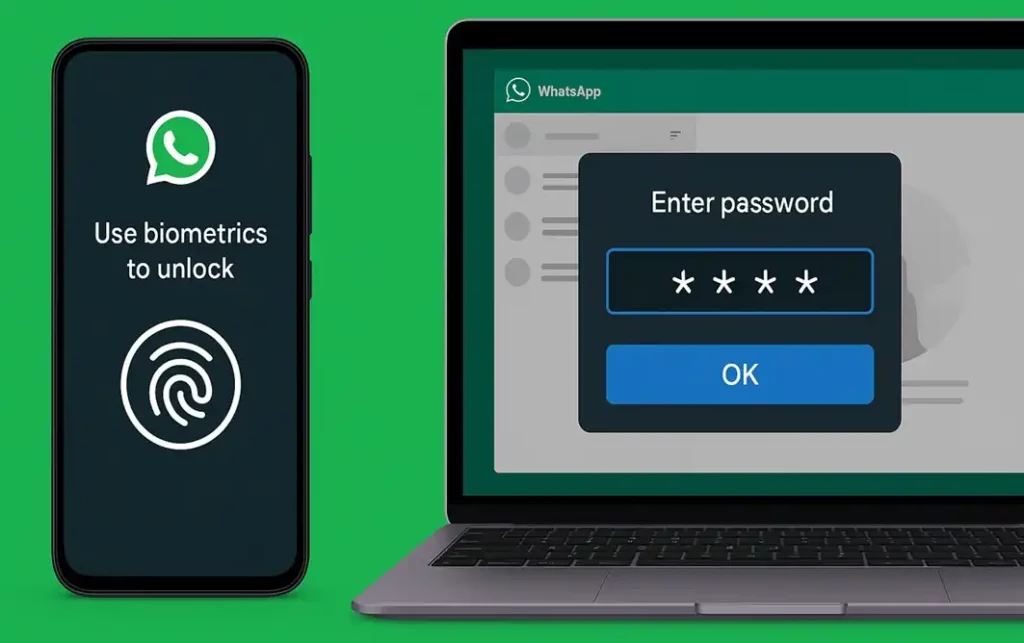
La preocupación por la privacidad al prestar el teléfono o dejar la sesión abierta en el ordenador llevó a WhatsApp a incorporar un método para sellar el acceso a los chats. Gracias a esta función, cada vez que alguien intente entrar en la aplicación sin permiso, ya sea tu pareja, tu amig@ o un familiar, deberá identificarse mediante huella dactilar, reconocimiento facial o la contraseña que hayas establecido.
En dispositivos con Android 6 o versiones superiores, debes de activar el bloqueo biométrico dentro de la sección de Ajustes -> Privacidad de Whatsapp. Desde allí se configura el tiempo que transcurrirá antes de que la app solicite nuevamente tu huella o rostro: inmediatamente, tras un minuto o después de media hora. Yo opté por “inmediatamente” para que ni un segundo quede desprotegido.
Quienes utilicen un iPhone encontrarán la misma opción en Configuración -> Privacidad -> Bloqueo de aplicación, donde pueden elegir entre Touch ID o Face ID. Para evitar que las notificaciones muestren el contenido de los mensajes, también es posible desactivar la vista previa desde el mismo menú.
Asegurando WhatsApp Web con contraseña
Cuando la curiosidad se traslada al navegador, WhatsApp Web ahora pide contraseña para abrirse. Tras acceder a los Ajustes (icono del engranaje) y elegir Privacidad -> Bloqueo de apps, se activa la protección con un interruptor. A continuación, se define la contraseña, que deberás introducir dos veces para confirmarla.
Además, puedes decidir cada cuánto tiempo quieres renovar el bloqueo: desde un minuto hasta ocho horas. Si en algún momento te arrepientes, basta con desactivar la opción y, tras escribir contraseña actual, la sesión quedará libre nuevamente. Este sistema resulta especialmente práctico en ordenadores compartidos, pues evita que cualquier persona acceda a tu perfil sin más rollos.
Un par de pasos para quitar el bloqueo
Si en el futuro deseas apagar la función de resguardo en tu móvil Android, solo regresa a Ajustes -> Privacidad -> Bloqueo de apps y deshabilita “Datos biométricos”. En iPhone, el procedimiento es idéntico: desactiva “Requerir Touch ID” o “Requerir Face ID”. En ordenadores, repite la ruta Ajustes -> Privacidad -> Bloqueo de apps en WhatsApp Web y desmarca el interruptor tras escribir tu contraseña.
¿Tienes alguna pregunta o problema relacionado con el tema del artículo? Queremos ayudarte.
Deja un comentario con tu problema o pregunta. Leemos y respondemos todos los comentarios, aunque a veces podamos tardar un poco debido al volumen que recibimos. Además, si tu consulta inspira la escritura de un artículo, te notificaremos por email cuando lo publiquemos.
*Moderamos los comentarios para evitar spam.
¡Gracias por enriquecer nuestra comunidad con tu participación!