
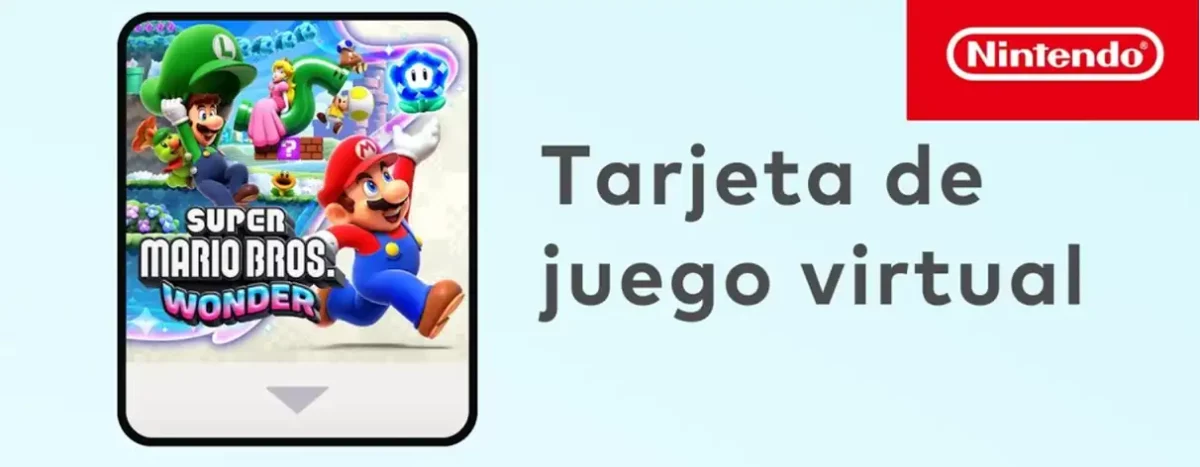
Con el propósito de simplificar cómo compartes tus juegos entre diferentes consolas Switch (también la Switch 2) e incluso permitir que amigos y familiares disfruten de un juego que hayas comprado en la eShop, Nintendo ahora llama tarjetas de juego virtuales a la forma en que administras tus compras digitales de entretenimiento.
Aunque la configuración inicial pueda parecer un tanto enrevesada, en la mayoría de los casos, solo necesitarás realizarla una única vez. Y hay que tener en cuenta ciertos aspectos, como que la transferencia de juegos sólo funciona cuando ambas consolas están conectadas a la misma red wifi.
Tabla de contenidos
Condiciones y requisitos para el intercambio de Tarjetas Virtuales en Nintendo Switch
Para prestar una tarjeta de juego virtual, es necesario que tanto tú como el receptor pertenezcan al mismo grupo familiar de cuentas Nintendo. Además, ambas consolas Switch deben estar enlazadas a la misma red inalámbrica en el momento de prestar y recibir el juego. Puedes ceder un título por un periodo continuado de 14 días. Mientras un juego esté prestado, no podrás acceder a él en tu propia Switch; no obstante, si cambias de parecer, tienes la potestad de recuperarlo en cualquier instante.
Es bueno saber que puedes tener hasta tres tarjetas de juego virtuales prestadas al mismo tiempo. Quien recibe el préstamo solo puede tener un juego cedido a la vez y no puede recibir de varios usuarios al mismo tiempo.
De forma análoga, solo puedes prestar una tarjeta de juego virtual a una consola en un momento dado. Un detalle importante es que si una Switch tiene usuarios que pertenecen a distintos grupos familiares, esa consola no podrá recibir ninguna tarjeta de juego virtual en préstamo. ¿Todo claro? Veamos cómo poner esto en marcha.
Preparando las consolas
Antes de lanzarte a prestar tus tarjetas de juego virtuales, hay algunos preparativos que debes atender. Primero, cerciórate de que el software de tu sistema está al día. Puedes verificarlo desde la pantalla de inicio de la Switch, navegando a Configuración del sistema -> Sistema -> Actualización del sistema. Si tu consola no posee la versión más reciente, comenzará el proceso de actualización.
Como se mencionó, las consolas que intercambiarán tarjetas deben estar en la misma red inalámbrica. Cumplido esto, es momento de que ambas estén dentro del mismo grupo familiar de la Cuenta Nintendo, si no lo estaban ya. Un grupo familiar puede albergar hasta ocho usuarios y cuenta con un sistema de roles que facilita el control parental.
Resulta un tanto fastidioso que, por ahora, no se pueda añadir una cuenta Nintendo a un grupo familiar directamente desde las consolas Switch; deberás gestionarlo a través de la web de Nintendo. Inicia sesión con la cuenta Nintendo que administrará el grupo (solo una cuenta puede tener este rol por grupo), selecciona «Grupo familiar» y luego «Añadir un miembro» o «Crear grupo familiar» si es tu primera vez.
Para invitar a alguien, elige «Invitar a alguien a tu grupo familiar» (o crea una cuenta para un menor de 12 años si es el caso). Quien invites, si no posee una cuenta Nintendo, deberá crearla. Leerás una advertencia sobre agregar solo a conocidos y las consecuencias de un posible baneo. Tras aceptar e ingresar el correo electrónico del invitado, este recibirá un email con un enlace de verificación para unirse al grupo. Una vez unido, el administrador podrá asignarle un rol.
Prestar y recibir juegos
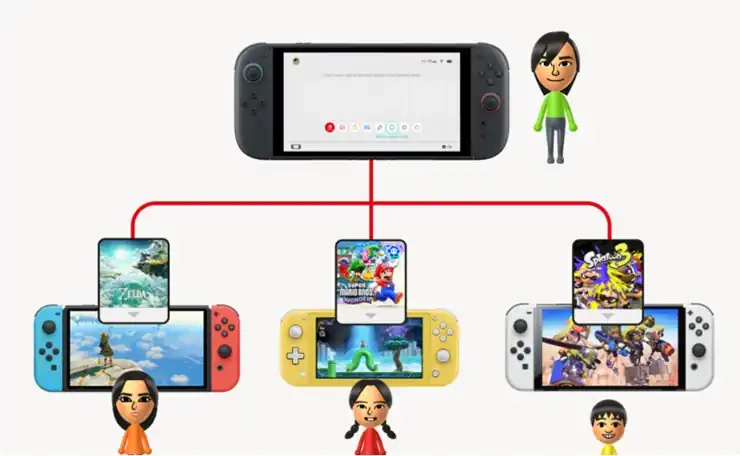
Para clarificar, denominaremos Consola 1 al sistema que presta la tarjeta y Consola 2 al que la recibe. En la Consola 1, ves a la opción Tarjetas de Juego Virtuales desde la pantalla de inicio y selecciona el usuario vinculado a tu Cuenta Nintendo. Aquí, deberás escribir tu contraseña o PIN si tienes activada la verificación de usuario. Elige el juego de tu biblioteca virtual que deseas ceder y navega a «Prestar a un miembro del grupo familiar» -> «Seleccionar un usuario para prestar». Selecciona a la persona destinataria y pulsa «Prestar«.
Ahora le toca al receptor. En la Consola 2, accede a las Tarjetas de Juego Virtuales desde su pantalla de inicio. Selecciona el perfil del usuario que recibirá el juego e introduce el PIN o contraseña si se solicita. Luego, escoge la opción de Préstamo. La descarga de la tarjeta de juego virtual debería comenzar, permitiéndote jugar.
Recuerda, solo es necesario estar conectado a la misma red inalámbrica al «cargar» o «expulsar» una tarjeta; no se requiere conexión a internet para jugar una vez el título está en tu Switch.
Devolver una tarjeta es igualmente sencillo: desde la Consola 2, ves a Tarjetas de Juego Virtuales, selecciona el perfil, introduce credenciales si es necesario, localiza el juego, selecciona «Devolver a Miembro del Grupo Familiar» y confirma.
Usando tarjetas en dos de tus propias Switch

Otra funcionalidad de las tarjetas de juego virtuales es la capacidad de intercambiarlas con libertad entre dos consolas Switch que te pertenezcan, incluso si una está en modo de suspensión. Esto es útil si, por ejemplo, tienes una Switch en el salón y una Switch Lite para tus desplazamientos. Otros usuarios en una consola Switch pueden jugar a cualquier juego o contenido descargable instalado mediante su propio perfil.
Para habilitar este intercambio entre tus consolas (llamémoslas Consola Principal y Consola Secundaria), primero debes vincularlas. Acerca ambas, conéctalas a internet y asegúrate de que tu cuenta Nintendo esté vinculada a un usuario en la Consola Secundaria.
En esta Consola Secundaria, selecciona Tarjetas de juego virtuales en la pantalla de inicio, luego tu usuario (contraseña/PIN si es necesario). Elige la tarjeta que quieres añadir, ves a Cargar en esta consola -> Siguiente -> Las consolas están lo suficientemente cerca (verifica su proximidad). Ahora, en la Consola Principal, repite la operación: Tarjetas de juego virtuales -> tu usuario -> contraseña/PIN.
Verás un mensaje sobre la vinculación; selecciona Vincular. Finalizado el proceso, pulsa Aceptar y Cargar en esta consola si aparece el mensaje, para que el juego seleccionado se cargue en la Consola Secundaria. ¡Y ya está!
Para añadir una nueva Consola Secundaria, repite el proceso; se te informará que ya hay dos vinculadas y podrás desvincular una para añadir la nueva. Si tu intención es utilizar tus juegos digitales en más de dos consolas, Nintendo sugiere un método alternativo llamado «función de licencia en línea», detallado en sus artículos de ayuda.
Tip: los datos de guardado no se comparten automáticamente; deberás transferirlos manualmente, ya sea localmente o mediante la nube si dispones de Nintendo Switch Online.
Gestionando la visibilidad de tus juegos

Para ocultar un título, accede a Tarjetas de Juego Virtuales desde la pantalla de inicio de la Switch y elige el usuario asociado a tu Cuenta Nintendo. Resalta el juego o contenido descargable que deseas esconder, selecciona Opciones y luego Ocultar dos veces para retirarlo de tu biblioteca principal.
Si deseas visualizar una tarjeta de juego virtual que previamente ocultaste, repite los dos primeros pasos, luego desplázate hacia abajo y selecciona la opción «¿No encuentras el software?». Allí verás un mensaje para «Ver tarjetas de juego virtuales ocultas». Al seleccionarlo, se mostrará la lista completa de tus tarjetas escondidas.
Desde esa misma sección, también puedes hacer que una tarjeta de juego virtual vuelva a ser visible. Simplemente selecciona el juego en cuestión, luego elige Opciones y Mostrar. Así, reaparecerá junto a tu biblioteca habitual. Una tarjeta de juego no pierde su utilidad mientras está oculta; puedes descargar el juego asociado a tu Switch o prestarla a otros miembros de tu familia sin problemas.
¿Tienes alguna pregunta o problema relacionado con el tema del artículo? Queremos ayudarte.
Deja un comentario con tu problema o pregunta. Leemos y respondemos todos los comentarios, aunque a veces podamos tardar un poco debido al volumen que recibimos. Además, si tu consulta inspira la escritura de un artículo, te notificaremos por email cuando lo publiquemos.
*Moderamos los comentarios para evitar spam.
¡Gracias por enriquecer nuestra comunidad con tu participación!